1. RAM 사양 확인 방법

🔍 1-1. 본체 열고 직접 확인
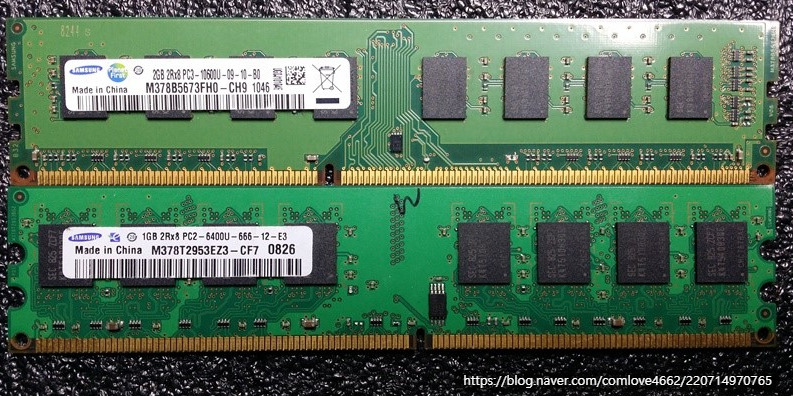
RAM

RAM 스틱 라벨을 보면 아래와 같은 정보를 알 수 있다.

표시
의미
2GB / 1GB
RAM 용량
2Rx8
2R = 양면, 1R = 단면 / x8 = 메모리 칩의 개수
PC3-10600 / PC2-6400
RAM 규격 PC3 = DDR3, PC2 = DDR2 / 10600, 6400 = 대역폭
M378B5673FH0-CH9 / M378T2953EZ3-CF7
제조공정 관련
제조공정 옆 4자리 숫자
생산주차

🔹 예시 1 (PC3-10600)


2GB 용량을 가진 1초당 10600MB를 전송(대역폭)할 수 있는 2010년 46주차에 생산된 메모리

🔹 예시 2 (PC2-6400)

1GB 용량을 가진 1초당 6400MB를 전송(대역폭)할 수 있는 2008년 26주차에 생산된 메모리


👉 중요: 메모리 규격(DDR3, DDR4 등)과 메인보드 지원 여부 꼭 맞춰야 합니다.


DDR3 DDR3 지원 보드 ✅ YES
DDR4 DDR4 지원 보드 ✅ YES
DDR4 DDR3 보드 ❌ NO
DDR5 DDR4 보드 ❌ NO


1-2. BIOS에서 확인하는 방법

부팅 시 F12를 이용하여 BIOS 진입하여 RAM 사양을 확인하는 방법이다.

(제조사마다 F1, F8, F12... 등등 접근 방법 상이)


BIOS 화면
 

1-3. 윈도우에서 확인

1) 기본 용량만 보기

  • 윈도우 키 + Pause Break → 시스템 속성에서 RAM 용량 확인

2) cpuz 프로그램을 이용한 상세 스펙 확인


  • 무료 소프트웨어
  • 설치 후 Memory 탭에서 클럭, 타이밍 등 확인 가능


2. RAM 구매 시 알아야 할 용어
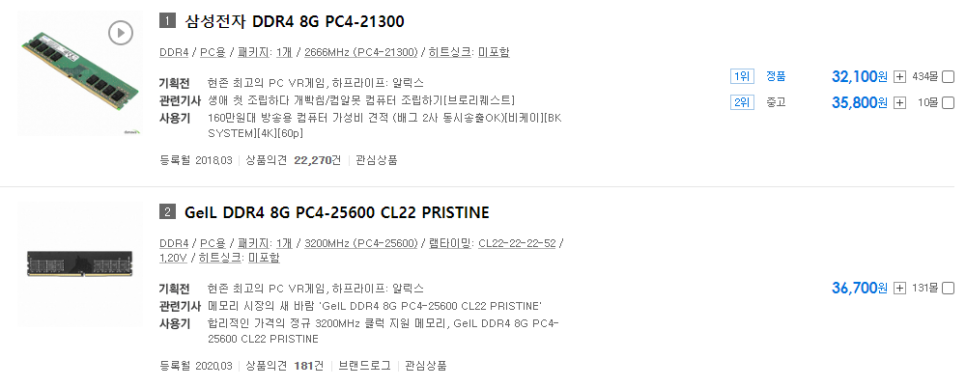
 

danawa.com에서 RAM 검색 결과

제조사

삼성, GeIL 등


규격 (DDR3 / DDR4 등)

  • DDR1 -> DDR2 -> DDR3 -> DDR4 뒤에 붙은 숫자가 높아질수록 램 동작 속도는 약 2배씩 증가(DDR4는 DDR1보다 약8배)
  • 메인보드는 특정 DDR 규격만 지원
    → 예: DDR4 메모리는 DDR4 지원 보드에서만 사용 가능


용량 (예: 8GB, 16GB)

  • 용량이 클수록 멀티태스킹에 유리
  • 문서 작업에도 큰 용량이 안정적
  • 메인보드의 RAM 슬롯 개수와 최대 용량 확인 후 구매

용량이기 때문에 크면 클수록 좋다?

컴퓨터에서 주로 사용하는 프로그램이 원하는 스펙에 따라서 메모리 구성의 효율은 다르겠지만

가벼운 문서 작업을 하더라도 보다 많은 용량의 메모리를 사용하면 문서 파일의 크기에 상관없이 쾌적한 사용이 가능합니다.

OS나 게임, 프로그램마다 권장하는 사양이 있기는 하지만 실제로 사용하는 유저마다 만족도는 다르기 때문에 정답은 없다고 봐야 합니다.

결론, 메인보드의 RAM 슬롯이 몇 개인지 사전에 확인하고 그에 맞춰서 적절한 용량의 RAM을 구입하는 것을 권장 드립니다.


대역폭 (PC4-21300, PC4-25600 등)

  • PC4 = DDR4
  • 뒤 숫자는 초당 전송 속도 (21300 = 21.3GB/s)
  • 숫자가 높을수록 빠름


타이밍 (예: CL22)

  • CL = CAS Latency, 숫자가 작을수록 빠름
  • 단, 같은 클럭 속도일 때만 해당
  • 실제 성능은 클럭 > 타이밍 순으로 영향을 줌

메모리 타이밍(timing)이란 메모리 내부 저장된 데이터를 찾을 때 얼마나 빠른 속도로 찾는지를 나타내는 수치로, 숫자가 작을수록 빠릅니다.

다만 동일한 클럭일 경우이며,

타이밍이 조금 높더라도 클럭이 높은 메모리가 일반적으로 더 빠르기 때문에 성능을 가늠할 때에는 클럭을 먼저 보시면 됩니다.

이처럼 RAM을 구매할 때는 상황에 따라 용량과 동작속도, 메인보드에서 지원하는 메모리의 규격(DDR3 / DDR4 등)을 고려해봐야 합니다.


3. 서버용 RAM vs PC용 RAM

구분PC용 RAM서버용 RAM (ECC)
ECC 기능 ❌ 없음 ✅ 있음
오류 수정 불가 자동 수정 가능
안정성 일반적 매우 높음
속도 상대적으로 빠름 다소 느림 (오류 수정 시간 포함)
사용 환경 일반 사용자, 게이머 서버, 워크스테이션 등
 

ECC (Error Correction Code)

  • 데이터 오류 감지 및 자동 복구
  • 운영체제 중단 방지
  • 대신 약간의 성능 손실이 있음

📌 ECC 메모리는 대부분 일반 메인보드에서 호환되지 않음


package sec03.exam01;

public class Hello {
    public static void main(String[] args) {
        System.out.println("Hello, Java");
    }
}

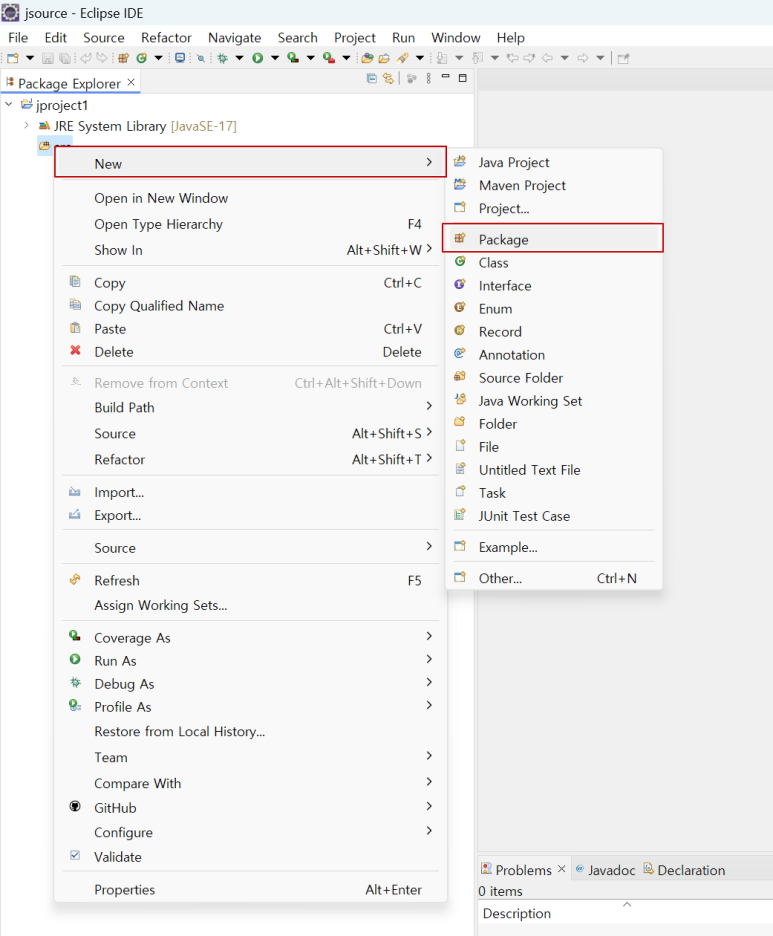
📁 패키지 선언

package sec03.exam01;
  • Hello.java는 sec03.exam01 패키지에 포함된 클래스이므로 package sec03.exam01; 선언이 반드시 있어야 한다.

🔷 클래스 선언부

public class Hello {
  • 클래스 선언부 : public class Hello와 같은 형식으로 클래스의 정의를 시작하는 부분
  • public  : 공개 클래스임을 나타내는 접근 제어자
  • class : 클래스를 정의할 때 사용하는 키워드
  • Hello : 클래스 이름이며, 소스 파일명(Hello.java)과 반드시 일치해야 하고, 대소문자도 구분해야 한다.

🧱 클래스 구조

<접근제어자> class <클래스이름> {
    <필드 선언>;
    <메소드 선언>;
}
  • 클래스 : 필드와 메소드를 포함하는 블록
  • 필드(Field) : 클래스의 속성을 저장하는 변수
  • 메소드(Method) : 어떤 작업을 수행하는 실행문들을 모아 놓은 블록

🔐 접근 제어자 (Access Modifier)

  • 접근 제어자 : 정의된 클래스나 클래스 멤버에 접근 가능한 범위를 지정하는 키워드
  • 접근 또는 사용 : 변수 선언이나 상속 등을 위해 클래스 이름을 사용하는 것

사용 가능한 접근 제어자

접근 제어자 설명
(생략) 같은 패키지 내에서만 접근 가능
public 모든 클래스에서 접근 가능
protected 같은 패키지 또는 상속 관계에서 접근 가능
private 같은 클래스 내부에서만 접근 가능

소스파일이란?

  • 프로그래밍 언어로 작성된 텍스트 파일 (.java 확장자)
  • 컴퓨터는 이 파일을 바로 실행할 수 없음
  • ➡️ 컴파일 과정을 통해 기계어(0과 1)로 번역해야 사용 가능


자바 개발 과정

1단계. 소스파일 생성

  • 확장자가 .java인 파일
  • 자바 언어로 코드 작성
  • 예: HelloWorld.java

소스파일 = 사람이 이해할 수 있는 코드


✅ 2단계. 컴파일 (javac 명령어)

  • javac 파일명.java 명령어 실행
  • ➡️ .class 확장자의 바이트 코드 파일 생성

컴파일 = 소스파일 ➡ 바이트 코드로 번역
⚠️ 바이트 코드는 운영체제가 바로 실행할 수 없음


✅ 3단계. 실행 (java 명령어)

  • java 파일명 명령어 실행 (확장자 제외)
  • 바이트 코드가 **JVM(Java Virtual Machine)**에 의해 기계어로 번역되어 실행


💡 바이트 코드란?

  • 완전한 기계어가 아니어서 바로 실행할 수 없는 파일
  • .class 확장자의 파일
  • ➡️ JVM이 운영체제에 맞게 기계어로 재번역 후 실행
JVM이 있기 때문에 자바는
"윈도우에서 만든 프로그램을 리눅스에서 실행 가능!"


🛠️ 자바 개발 도구

Editor I) 메모장

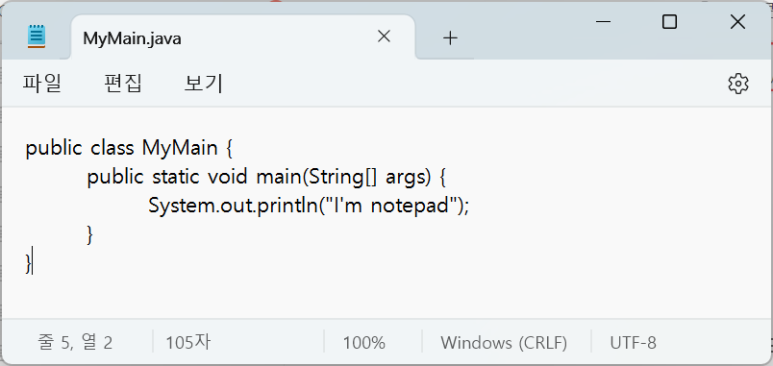
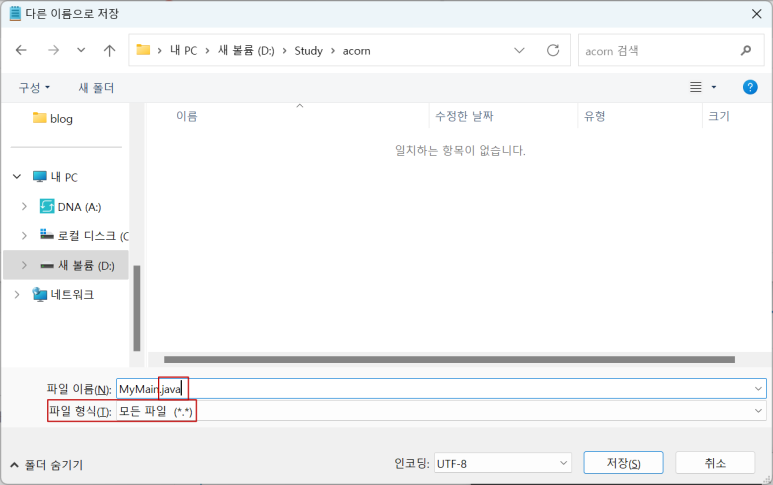
다음과 같이 메모장에 코드를 입력 후 파일 형식은 모든 파일로 하고 확장자를 .java로 하여 소스 파일을 저장한다.

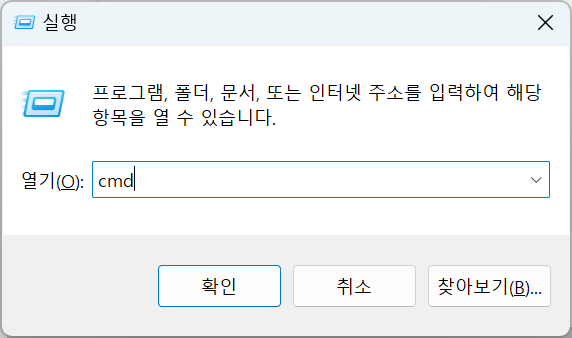
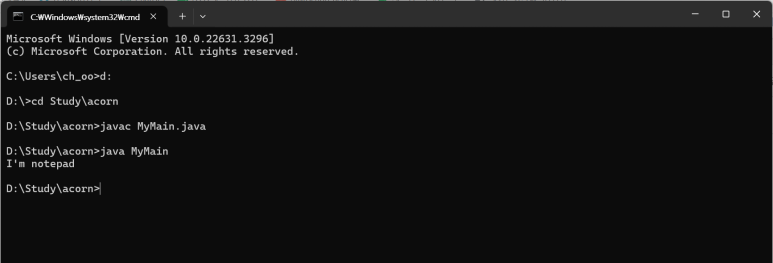
로고키 + R → cmd ⇒ 소스파일이 저장된 폴더로 이동하여 javac 명령어를 이용하여 컴파일,

java 명령어를 이용하여 실행한다.

javac : 컴파일, 사람이 이해할 수 있는 언어로 작성된 코드를 기계가 이해할 수 있는 기계어로 바꿔주는 명령어

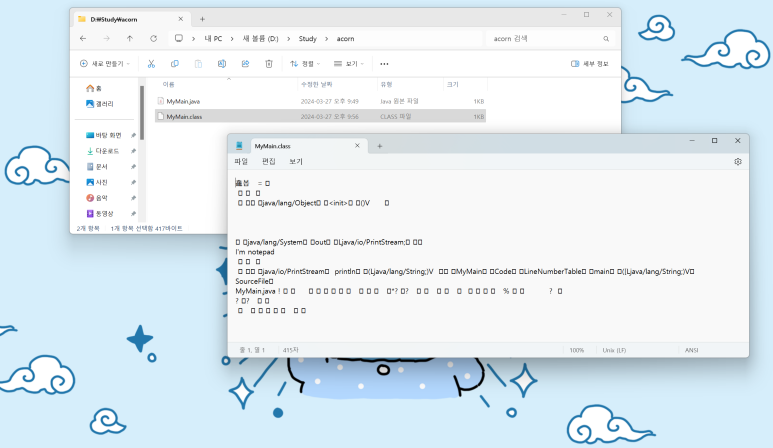
ㄴjavac 명령어를 실행하면 .class 파일이 생성되는데

이렇게 사람은 이해할 수 없지만 기계는 이해하는 바이트 코드로 변한 것을 볼 수 있다.

바이트 코드 파일은 완전한 기계어가 아니므로 바로 실행할 수 있는 파일이 아니다.

바이트 코드 파일을 완전한 기계어로 번역해서 실행하려면 java 명령어를 사용해야 한다.

Editor II) Eclipse

📌 설치 가이드
https://deevchoe.tistory.com/24


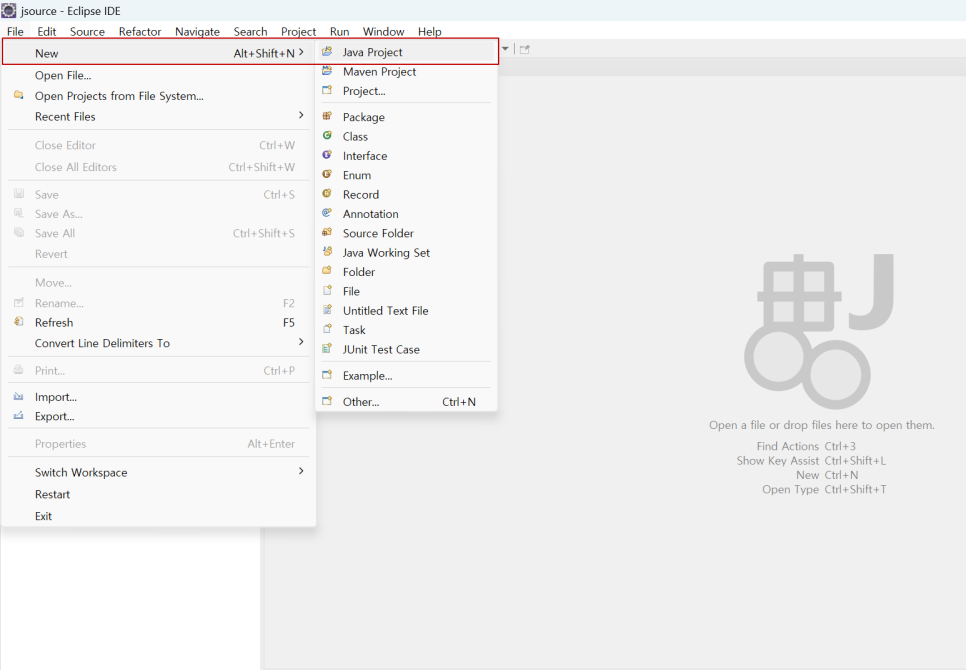
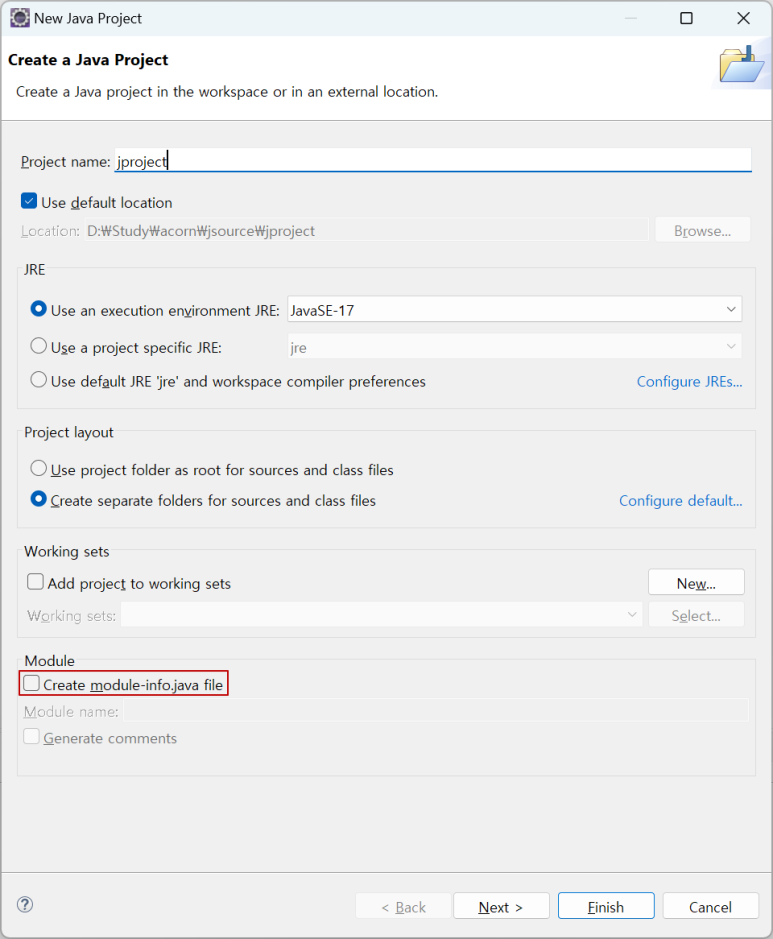
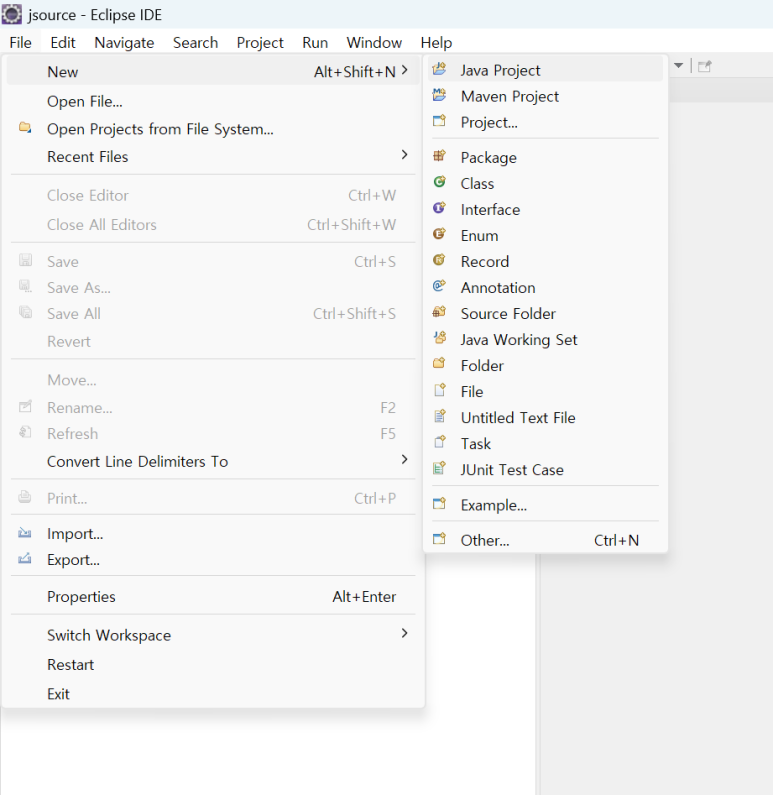
📌 프로젝트 생성

  • Create module-info.java file 체크 해제

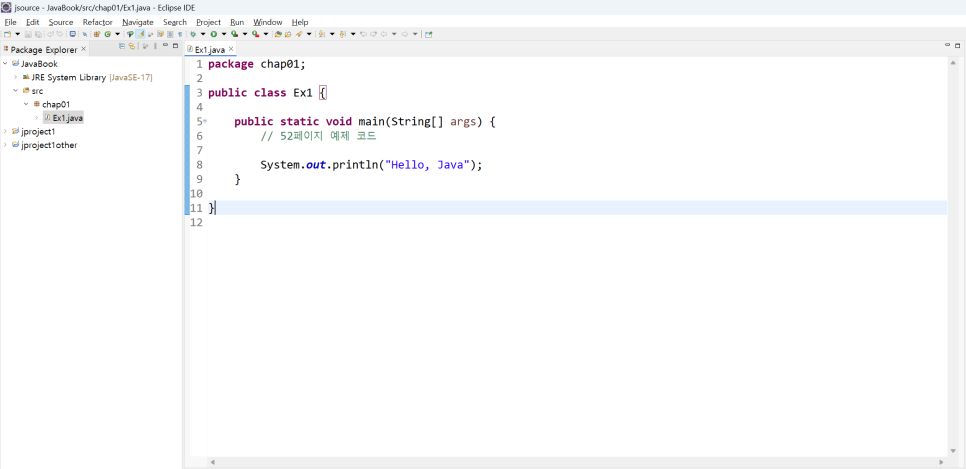
📌 소스파일 작성

    • 클래스 이름: 첫 글자는 대문자
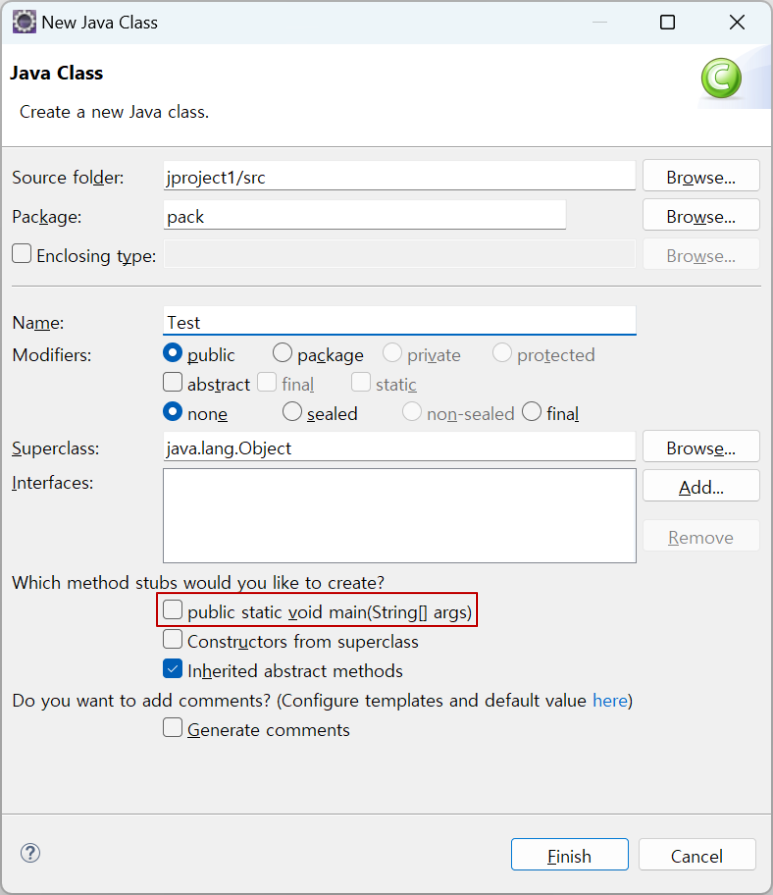
    • public static void main(String[] args)
      • 자바 소스 컴파일 후 실행하려면 체크
      • java 명령어로 바이트 코드 파일을 실행하면 제일 먼저 main() 메소드를 찾아 블록 내부를 실행한다.
      • 그래서 main() 메소드를 프로그램 실행 진입점이라고 부르기도 한다.


메소드 : 어떤 일을 처리하는 실행문들을 모아놓은 블록


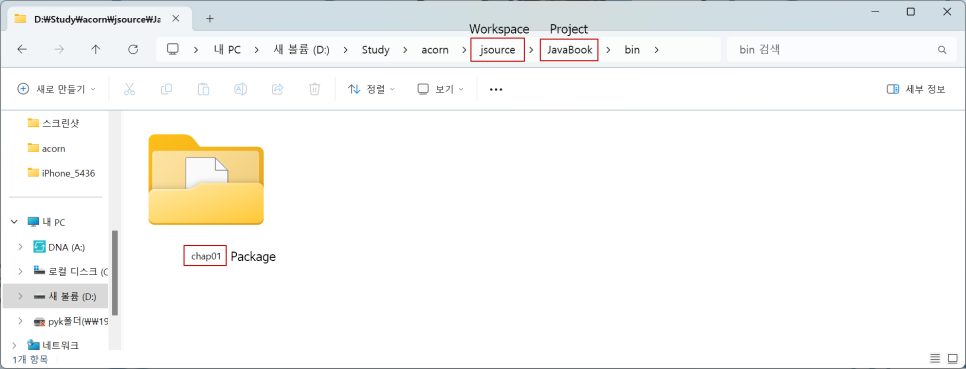
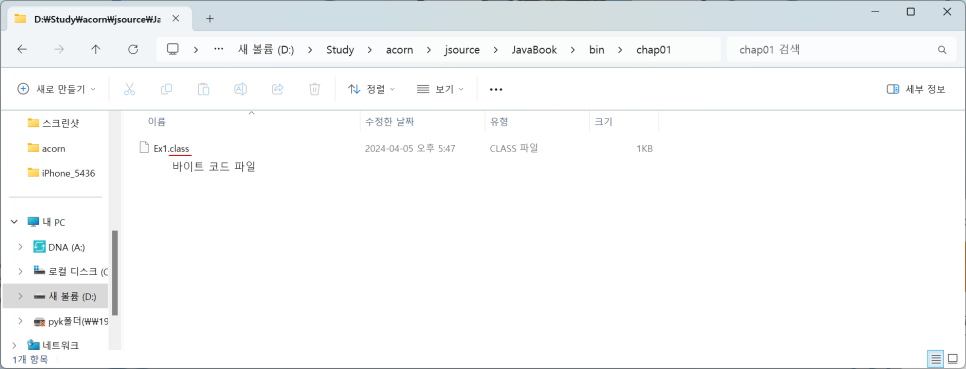
** 자동으로 컴파일 된 바이트 코드 파일이 {자바 프로젝트 폴더 경로}\bin 폴더에 {소스파일이름}.class로 생성됨


📌 실행 방법 (3가지)

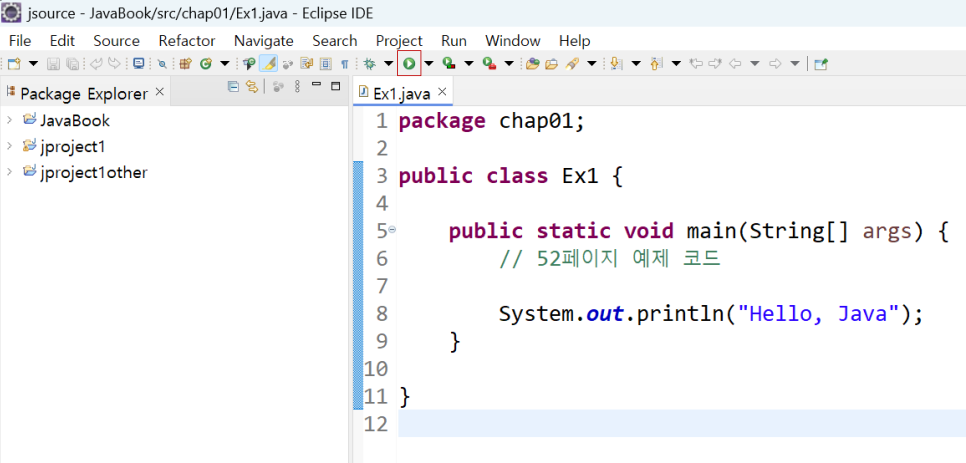
첫번째! Run 아이콘을 클릭하여 실행

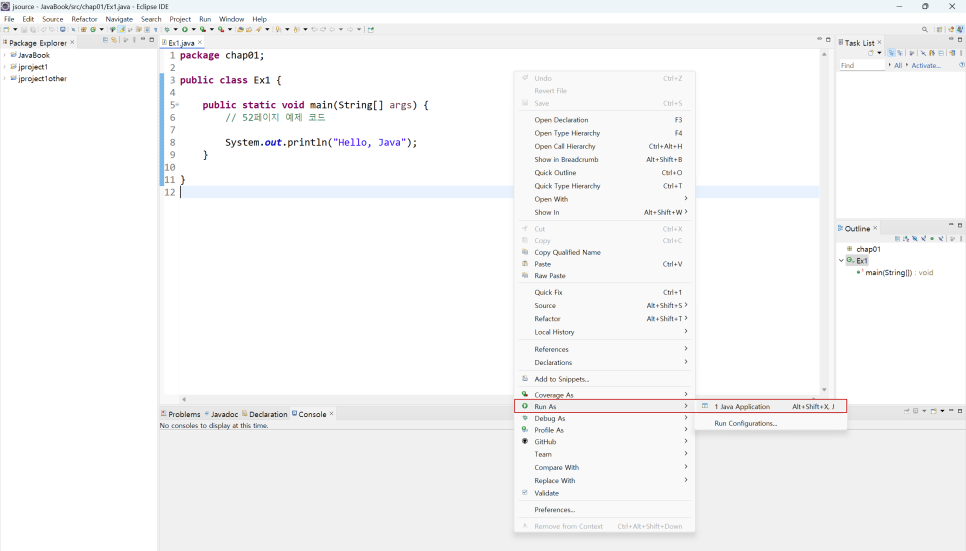
두번째! 마우스 우클릭 > Run As > Java Application

세번째! Ctrl + F11

세가지 방법 중 하나로 실행시킨 후 성공적으로 실행되면 아래와 같이 Console 뷰에 결과가 출력된다.

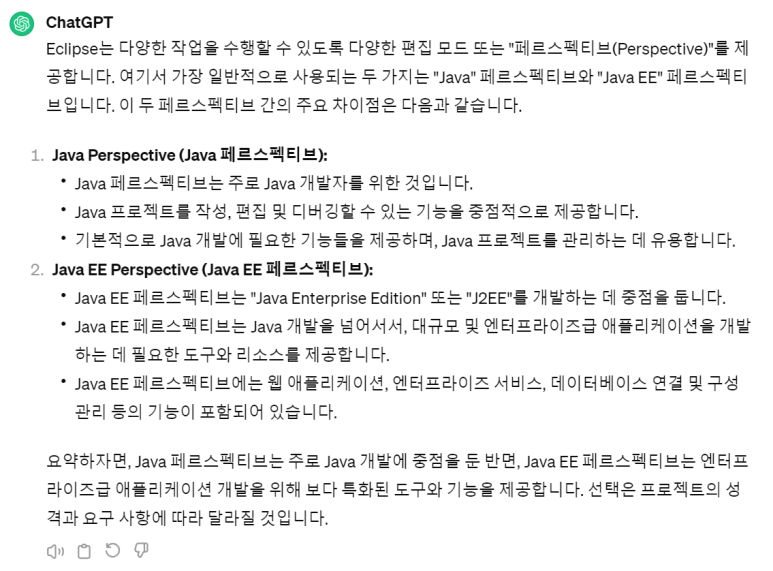
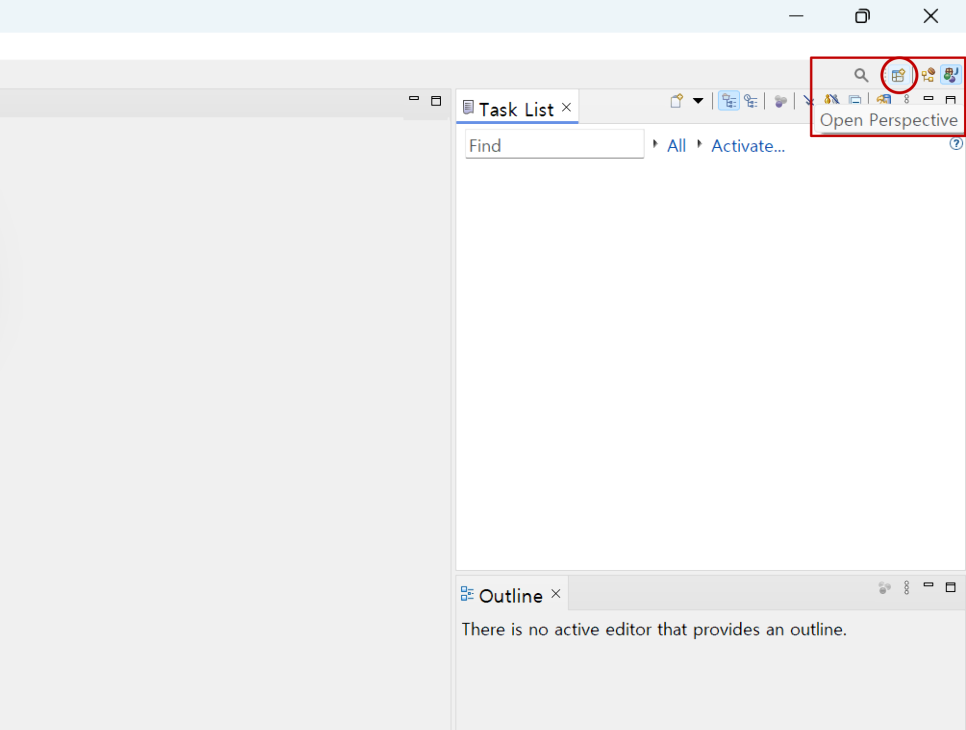
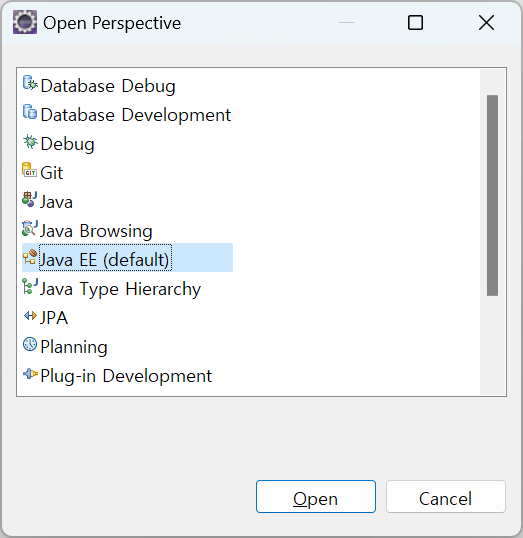
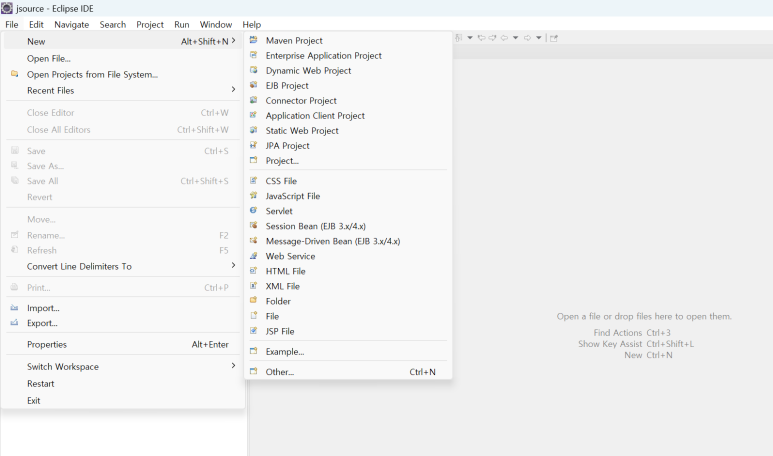
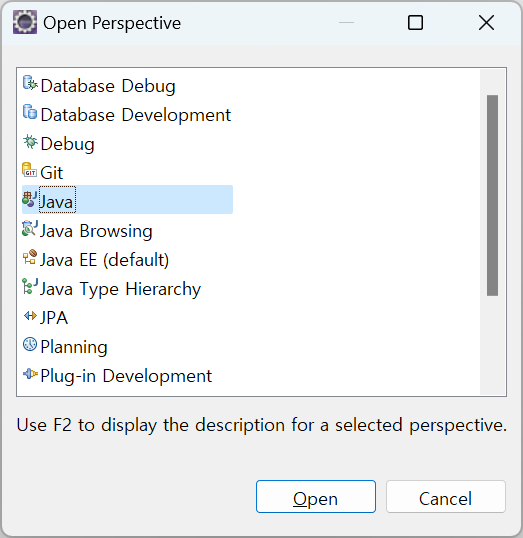
번외) Java perspective


  • Eclipse에서 자바 개발에 최적화된 뷰
  • 패키지 탐색기, 콘솔, 편집기 등 구성


+ Recent posts